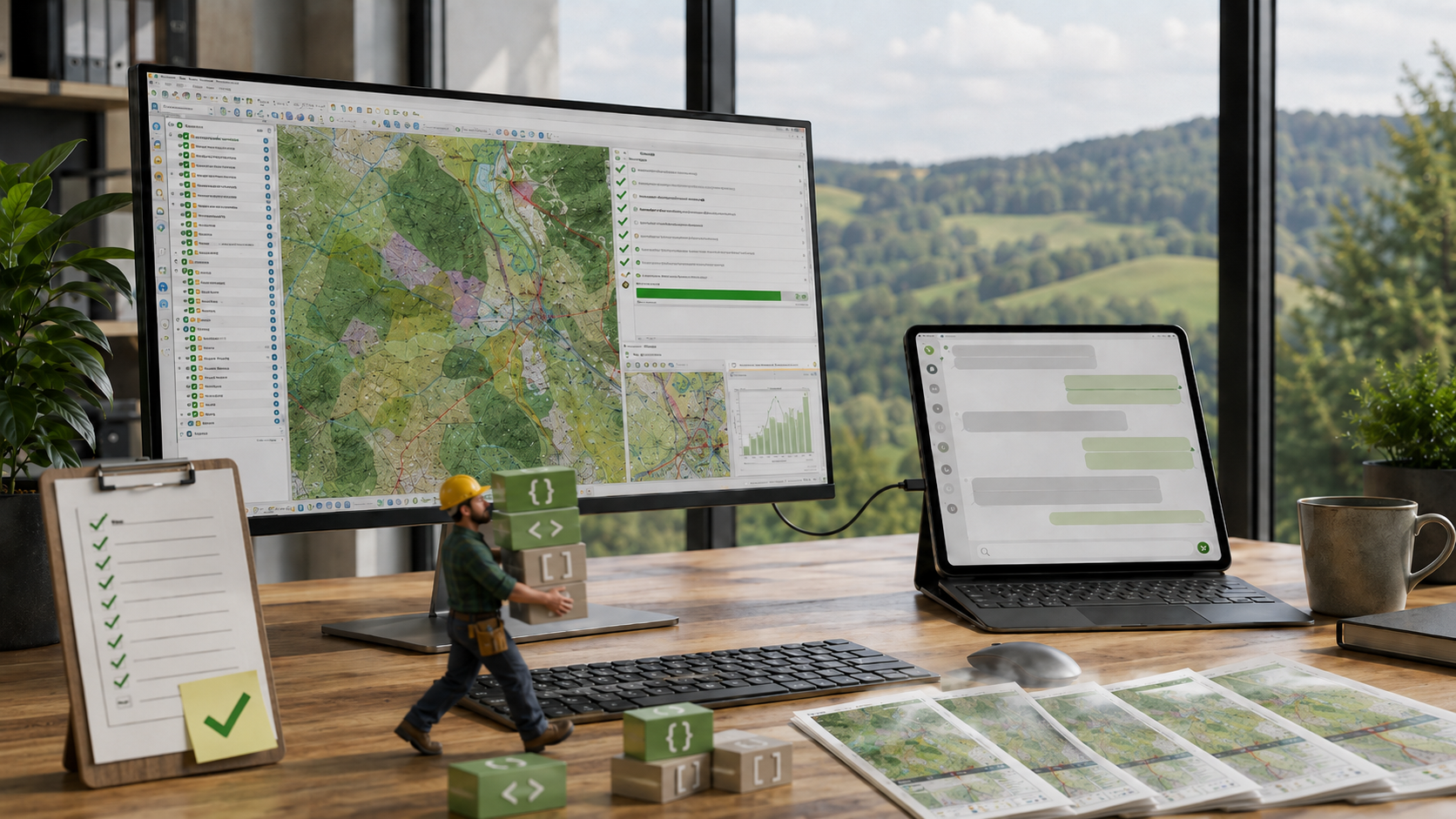
In den vorigen Teilen war die Rollenverteilung klar: Die KI denkt mit und schreibt, geklickt und ausgeführt haben Sie. Jetzt fällt diese Grenze. Mit dem Model Context Protocol – kurz MCP – bekommt die KI eine direkte Leitung in Ihr laufendes QGIS. Sie sagen, was passieren soll, und Claude erledigt es: Layer laden, verschneiden, symbolisieren, Karte exportieren – ohne dass Sie ein Menü öffnen.
Das klingt nach Spielerei, ist aber für bestimmte Aufgaben erstaunlich praktisch. Und es ist der konsequente Schlusspunkt dieser Reihe: vom ersten Prompt bis zum Punkt, an dem das Gespräch die Bedienung ersetzt.
Was MCP eigentlich ist
MCP ist eine offene Schnittstelle, über die eine KI mit einem Programm sprechen kann – nicht in Text, sondern in echten Befehlen. Man kann es sich wie eine Fernbedienung vorstellen, die Claude in die Hand bekommt. Auf der einen Seite sitzt ein kleines Plugin in QGIS und nimmt Befehle entgegen. Auf der anderen Seite läuft ein Server, der zwischen Claude und dem Plugin übersetzt. Dazwischen: Ihre Anweisung in normaler Sprache.
Der Unterschied zu Teil 4: Dort lieferte die KI Code, den Sie ausführten. Hier führt die KI selbst aus – QGIS wird zum verlängerten Arm des Gesprächs.
Was sich damit anstellen lässt
Das QGIS-MCP-Plugin bringt eine ganze Reihe von Werkzeugen mit, die Claude bedienen kann. In der Praxis heißt das, Sie formulieren eine Aufgabe und sehen live zu, wie QGIS sie umsetzt:
- Projekte und Layer verwalten – neues Projekt anlegen, Vektor- und Rasterlayer laden, speichern.
- Geoprozesse ausführen – Werkzeuge aus der Verarbeitungswerkzeugkiste starten, etwa Puffer, Verschneidung oder Zentroide.
- Darstellen und beschriften – Layer einfärben, klassifizieren, Beschriftungen setzen.
- Karten rendern und exportieren – das Ergebnis als Bild ausgeben und direkt im Chat ansehen.
Ein typischer Einstieg sieht so aus: „Lege ein neues Projekt an, lade die Weltkarte, filtere Deutschland heraus, färbe es grün und zeig mir das Ergebnis.“ Claude geht die Schritte einzeln durch – Sie beobachten, korrigieren bei Bedarf und greifen ein, wenn etwas nicht passt.
Exkurs: Das QGIS-MCP-Plugin von nkarasiak installieren
Die folgende Anleitung richtet das Plugin qgis-mcp von Nicolas Karasiak gemeinsam mit Claude Desktop ein. Sie brauchen dafür ein installiertes QGIS (Version 3.28 oder neuer), die Desktop-App von Claude und einmalig den Paketmanager uv. Planen Sie eine ruhige halbe Stunde ein – danach läuft es.
Paketmanager uv installieren
Der Server, über den Claude mit QGIS spricht, wird mit uv gestartet. Unter Windows in der PowerShell, unter macOS im Terminal einmalig installieren – die KI führt Sie auf Wunsch durch den passenden Befehl für Ihr System.
Plugin in QGIS installieren
In QGIS auf Erweiterungen ▸ Erweiterungen verwalten und installieren gehen, nach „QGIS MCP“ suchen und installieren. Anschließend QGIS einmal neu starten, damit das Plugin sauber geladen wird.
Claude Desktop mit QGIS verbinden
In Claude Desktop unter Einstellungen ▸ Entwickler ▸ Konfiguration bearbeiten die Datei claude_desktop_config.json öffnen und den QGIS-Server eintragen. Haben Sie schon andere MCP-Server, fügen Sie nur den qgis-Block hinzu.
Tipp: Bei JSON verrutscht schnell ein Komma. Lassen Sie sich die fertige Datei von Claude zusammenbauen, wenn schon andere Einträge vorhanden sind.
Server in QGIS starten
Zurück in QGIS: über das MCP-Symbol in der Werkzeugleiste (oder Erweiterungen ▸ QGIS MCP) auf „Start Server“ klicken. Eine Meldung bestätigt, dass der Server läuft – standardmäßig auf Port 9876.
Verbindung testen
Claude Desktop neu starten, damit die Konfiguration greift. Die QGIS-Werkzeuge erscheinen dann automatisch. Schicken Sie als Erstes einen schlichten Verbindungstest, bevor Sie loslegen.
Du hast Zugriff auf QGIS-Werkzeuge. Mach bitte zuerst einen „Ping“, um die Verbindung zu prüfen. Wenn das klappt: Lege ein neues Projekt an, lade einen Beispiel-Vektorlayer und zeig mir eine gerenderte Karte.
Mit Bedacht einsetzen: Über MCP kann die KI auch beliebigen Python-Code in QGIS ausführen – mächtig, aber heikel. Arbeiten Sie mit Kopien Ihrer Projekte, niemals mit dem einzigen Original wichtiger Daten, und lassen Sie sich vorhaben, was Claude tun will, bevor weitreichende Schritte laufen. Der Server läuft lokal auf Ihrem Rechner; halten Sie Plugin und Server auf dem gleichen Stand, sonst gibt es Verbindungsfehler.
Für wen sich das lohnt – und für wen nicht
Wer täglich dieselben drei Klickwege geht, wird die gesprächsbasierte Steuerung schnell schätzen. Für die explorative Arbeit – schnell etwas ausprobieren, eine Idee testen, eine Übersicht erzeugen – ist sie ein echter Gewinn. Wo es dagegen auf jede Einstellung im Detail ankommt und das Ergebnis hundertprozentig reproduzierbar sein muss, bleibt die Hand am Regler die sichere Wahl.
Damit schließt sich der Kreis dieser Reihe. Vom ersten vorsichtigen Prompt über Ausdrücke und Skripte bis zur direkt gesteuerten Karte: Die KI ist im GIS-Alltag kein Fremdkörper mehr, sondern ein Werkzeug unter vielen. Entscheidend bleibt, was sich nie geändert hat – dass Sie wissen, was Sie wollen, und das Ergebnis prüfen können. Den Rest dürfen Sie getrost erchatten.
KI-gesteuerte GIS-Workflows einrichten
Sie möchten MCP, Claude und QGIS für Ihr Team sicher aufsetzen – mit klaren Leitplanken für Datenschutz und Datensicherheit? Ich richte den Workflow ein und zeige, wo er trägt und wo nicht.
Weiter zum Kontakt