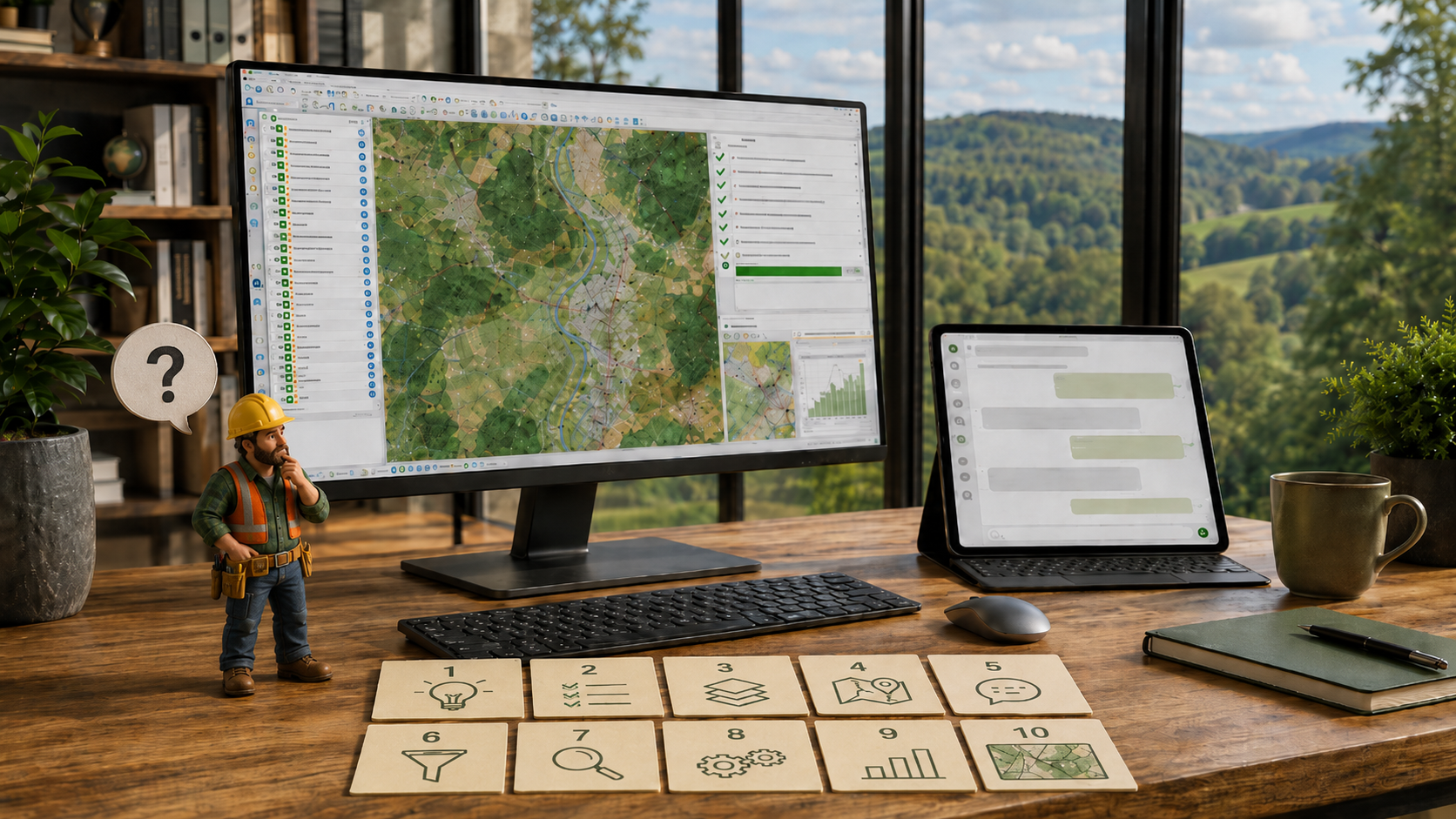
Vor zwei Jahren war „KI im GIS“ noch ein Schlagwort für Konferenzen. Heute sitzt sie neben mir auf dem zweiten Bildschirm, während ich in QGIS arbeite – als Werkzeug, das eine knifflige Frage in Sekunden beantwortet, einen Feldrechner-Ausdruck formuliert oder ein Python-Skript entwirft, für das ich früher eine halbe Stunde im Forum gesucht hätte.
Mir begegnet aber regelmäßig die gleiche Skepsis: „Ich weiß gar nicht, wo ich anfangen soll.“ Oder: „Ich habe es probiert, aber die Antwort war Unsinn.“ Beides ist verständlich – und beides lässt sich beheben. Dieser Beitrag ist der Auftakt einer kleinen Reihe, die genau hier ansetzt: ohne Hype, ohne Fachchinesisch, mit Beispielen aus dem GIS-Alltag.
Die KI ersetzt nicht das Verständnis für Ihre Daten – sie beschleunigt den Weg zur Lösung. Wer weiß, was er erreichen will, kommt mit ihr deutlich schneller ans Ziel.
Kurz erklärt: Was ist eine KI – und was ist ChatGPT, was Claude?
Bewusst knapp, denn für den Einstieg brauchen Sie kein Modellwissen. Mit „KI“ ist hier ein Sprachmodell gemeint: ein Programm, das aus riesigen Textmengen gelernt hat, auf eine Frage die passende Antwort Wort für Wort vorherzusagen. Es „versteht“ nicht im menschlichen Sinn, sondern erkennt Muster – und das erstaunlich gut, auch bei QGIS-Werkzeugen, Ausdrücken und Code.
Der bekannteste Vertreter. Gut erreichbar über Browser und App, mit kostenloser Einstiegsvariante. Versteht Screenshots und ist ein solider Allrounder für QGIS-Fragen.
Gilt als besonders stark bei Code und längeren, strukturierten Aufgaben. In dieser Reihe spielt Claude später eine Hauptrolle, wenn QGIS direkt gesteuert wird.
Daneben gibt es Gemini (Google), Mistral, Le Chat und weitere. Für den Anfang gilt: Nehmen Sie eines, lernen Sie es kennen, und wechseln Sie erst, wenn Sie einen Grund dazu haben. Die Tipps unten funktionieren bei allen.
10 Tipps für den KI-Start mit QGIS
Die meisten Enttäuschungen entstehen nicht durch die KI, sondern durch die Frage. Diese zehn Punkte verwandeln eine vage Anfrage in eine brauchbare Antwort.
Nennen Sie Ihre QGIS-Version
Menüs, Werkzeugnamen und Pfade ändern sich zwischen den Versionen. Ein Satz wie „Ich arbeite in QGIS 3.40 LTR“ sorgt dafür, dass die Klickanleitung auch zu Ihren Menüs passt.
Beschreiben Sie Ihre Daten konkret
Geometrietyp, Koordinatensystem, Format und die relevanten Spaltennamen. „Ein Punkt-Layer im GeoPackage, EPSG:25832, mit den Feldern baumart und hoehe“ ist Gold wert. Ohne diese Angaben rät die KI – und rät oft daneben.
Eine Aufgabe pro Frage
Sammelfragen mit fünf Teilaufgaben führen zu schwammigen Antworten. Zerlegen Sie das Vorhaben in Schritte und arbeiten Sie sie nacheinander ab. Das Ergebnis wird präziser und ist leichter zu prüfen.
Fehlermeldungen wörtlich einfügen
Nicht umschreiben, nicht zusammenfassen – die rote Meldung aus QGIS exakt kopieren. Der genaue Wortlaut enthält die entscheidenden Hinweise, die eine sinnvolle Diagnose erst möglich machen.
Fragen Sie nach dem Weg, nicht nur nach dem Ziel
Bitten Sie um eine Schritt-für-Schritt-Anleitung mit den konkreten Menüpfaden statt nur um das Endergebnis. So lernen Sie das Werkzeug kennen und können den Weg beim nächsten Mal allein gehen.
Testen Sie im Spielprojekt
Ausdrücke, Abfragen und Skripte gehören zuerst in eine Kopie oder ein leeres Testprojekt – niemals blind ins Produktivprojekt. Eine KI-Antwort ist ein Vorschlag, keine geprüfte Tatsache.
Sagen Sie, auf welchem Niveau Sie stehen
„Erkläre es, als hätte ich QGIS gerade erst installiert“ liefert ein anderes Ergebnis als „Ich kenne den Feldrechner, brauche nur die Syntax“. Die KI passt Tiefe und Tempo an – wenn Sie es ihr sagen.
Nutzen Sie Screenshots
Viele KI-Werkzeuge lesen Bilder. Ein Screenshot der Attributtabelle, der Symbolisierung oder der Fehlermeldung erspart langes Beschreiben – und zeigt der KI genau das, was Sie sehen.
Haken Sie nach
Die erste Antwort ist selten die beste. „Das Werkzeug finde ich nicht“ oder „Geht das auch ohne Plugin?“ führt im Dialog zur passenden Lösung. Ein Gespräch schlägt die Einzelfrage.
Schützen Sie sensible Daten
Personenbezogene oder vertrauliche Geodaten gehören nicht in ein öffentliches KI-Tool. Beschreiben Sie die Struktur abstrakt oder arbeiten Sie mit anonymisierten Beispielwerten – die Lösung funktioniert trotzdem.
Eine Sache vorweg: Sprachmodelle erfinden gelegentlich Werkzeuge, Funktionsnamen oder Plugins, die es so nicht gibt – souverän formuliert und trotzdem falsch. Prüfen Sie jede Anleitung am echten QGIS gegen. Genau deshalb arbeiten wir im Testprojekt.
Worum es in dieser Reihe geht
Nach diesem Einstieg gehen vier Beiträge jeweils ein Thema in der Tiefe an – vom einfachen Nachfragen bis zur vollständig KI-gesteuerten Arbeit in QGIS. Sie bauen aufeinander auf, lassen sich aber auch einzeln lesen.
Mein Rat zum Schluss: Öffnen Sie heute noch ein leeres QGIS-Projekt und stellen Sie der KI eine echte Frage aus Ihrem Alltag. Nicht zum Lernen auf Vorrat, sondern an einer Aufgabe, die ohnehin auf dem Tisch liegt. Genau dort zeigt sich, wo die KI Ihnen Zeit spart – und wo Sie ihr noch auf die Finger schauen müssen.
KI im GIS-Alltag – aber richtig
Sie möchten KI gezielt in Ihre QGIS-Arbeit einbinden, ohne sich zu verzetteln? Ich begleite Einsteiger und Teams bei den ersten Schritten – praxisnah und an Ihren echten Aufgaben.
Weiter zum Kontakt