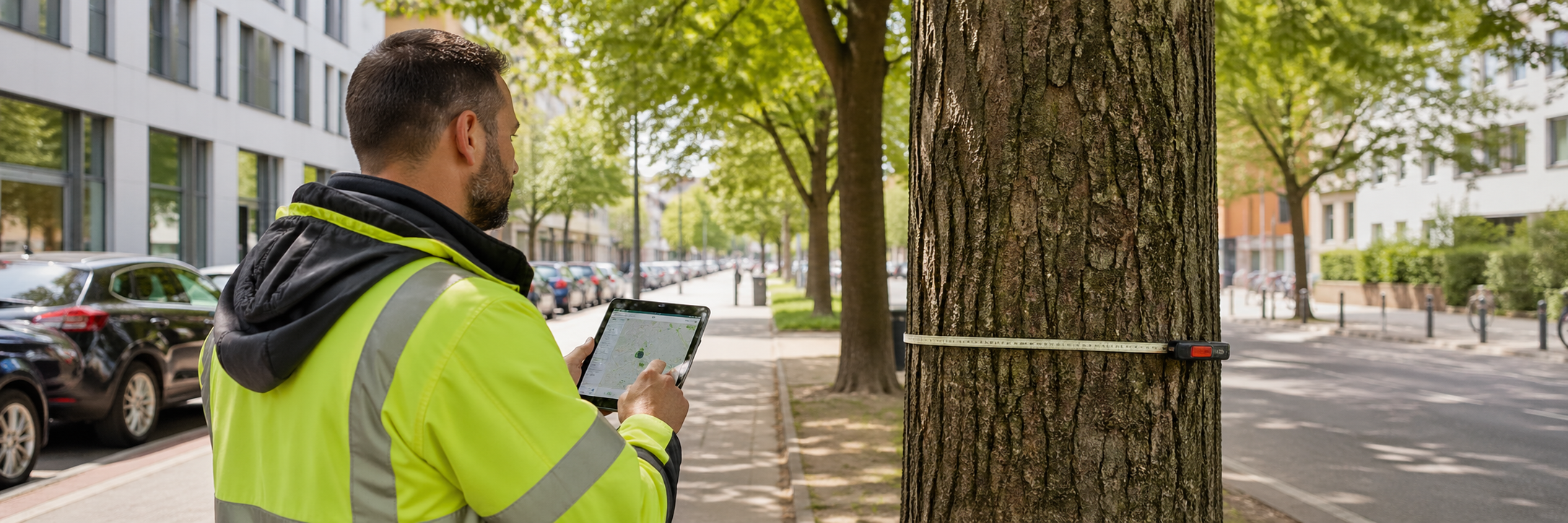
Neu seit QField 4.0: Projekte direkt in der App erstellen
Bisher war der Ablauf klar zweigeteilt: Das QGIS-Projekt musste am PC vorbereitet werden – Layer anlegen, Formulare konfigurieren – bevor es auf das Feldgerät kam. Seit QField 4.0 entfällt dieser Zwischenschritt: Ein neues Projekt lässt sich direkt in der App anlegen, inklusive Layern und einfachen Formulardefinitionen, ganz ohne vorherige QGIS-Desktop-Sitzung.
Das Praktische dabei: Ein so angelegtes Projekt folgt immer derselben Struktur, unabhängig davon, wer es erstellt oder für welchen Einsatz es gedacht ist – derselbe Layeraufbau, dieselben Felder (media, color, title, note, timestamp). Ein Punkt-Layer "Notizen" etwa – pro Baum ein Foto, eine Statusfarbe, ein Titel, eine Freitext-Notiz, ein Zeitstempel – sieht in jedem QField-4.0-Projekt gleich aus, egal ob es für Bäume, Wege oder andere Feldobjekte angelegt wurde.
Das passende Layout: einmal gebaut, immer einsetzbar
Weil die Projektstruktur immer gleich bleibt, lässt sich genau ein Layout bauen, das auf jedem mit QField 4.0 erstellten Projekt funktioniert – ohne dass ein Ausdruck oder Feldname angepasst werden muss. Die einzige Voraussetzung: Das eigene Logo liegt als Logo.png im Projektordner. Damit wird aus einem einmaligen Bastelprojekt eine Vorlage, die sich beliebig oft wiederverwenden lässt.
Und weil QGIS mit der Atlas-Funktion genau dafür ein Werkzeug mitbringt, lässt sich das Projekt direkt als PDF ausgeben: Das Layout wird automatisch für jedes Feature – also jeden Baum – neu befüllt und als mehrseitiges Dokument exportiert, eine Seite pro Objekt. Für Kundinnen, Behörden oder die eigene Dokumentation entsteht so eine lesbare, einheitliche Ausgabe, ohne von Hand in Word zusammengebaut zu werden.
Was im Atlas-Layout steckt
Für den Baumkataster-Anwendungsfall habe ich ein Atlas-Layout gebaut, das folgende Elemente pro Seite automatisch zusammensetzt:
So sieht eine fertige Atlas-Seite in der Praxis aus:
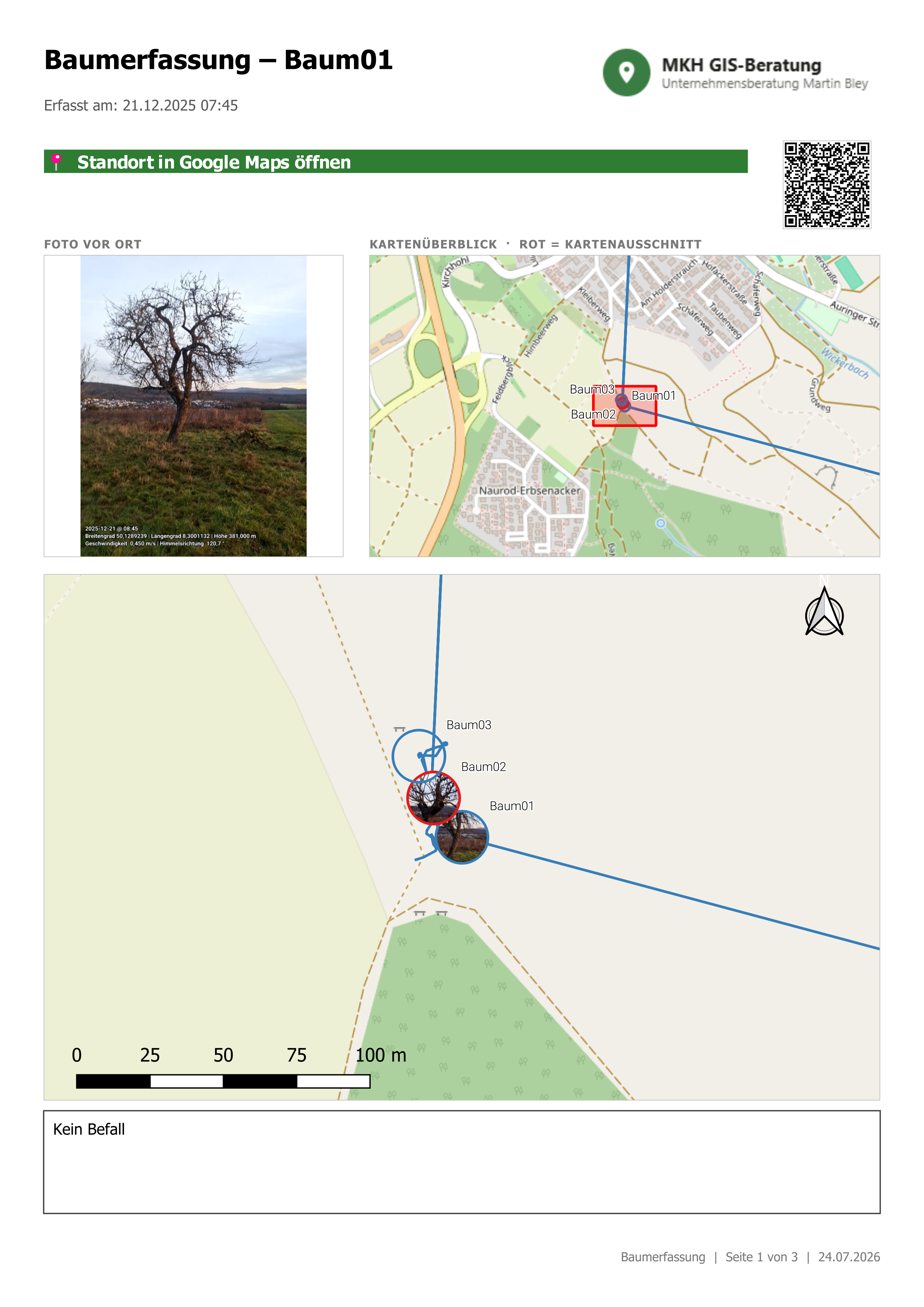
Eine reale Atlas-Seite aus einer eigenen Baumerfassung – Foto, Kartenüberblick, Detailkarte und Zustandstabelle in einem Layout.
- Kopfzeile mit Titel (Baumname), Erfassungsdatum und Logo – das Logo erscheint nur, wenn eine
Logo.pngim Projektordner liegt, funktioniert also automatisch für jeden Nutzer, ohne das Layout anzufassen. - Google-Maps-Link als Button und QR-Code, beide dynamisch aus der Geometrie berechnet – per Ausdruck, unabhängig vom Koordinatensystem des Projekts.
- Vor-Ort-Foto, robust eingebunden: Fehlt ein Bild oder liegt stattdessen ein Video vor, bleibt das Feld einfach leer, statt einen Fehler anzuzeigen.
- Kleine Übersichtskarte zur Einordnung und eine große Detailkarte, fest auf 1:2500 skaliert und automatisch auf den jeweiligen Baum zentriert.
- Tabelle mit Zustand/Notiz und Zeitpunkt – ohne redundante Informationen.
- Seitenzahl/Fußzeile.
Gestaltungstipp: Statt sichtbare Rahmen um jedes Element zu ziehen, sind alle Elemente auf ein gemeinsames Raster ausgerichtet – gleiche linke und rechte Kanten. Der "Rahmen" entsteht rein optisch durch Führungslinien. Das wirkt aufgeräumter als viele einzeln umrandete Boxen.
Fotos direkt auf der Karte
Ein Detail, das im Screenshot oben sofort auffällt: Punkte erscheinen nicht als einfache Kreise, sondern als Kreis, gefüllt mit dem tatsächlichen Vor-Ort-Foto. Diese Darstellung ist keine Eigenleistung des Drucklayouts, sondern eine Funktion von QField selbst – QField zeigt Punkte mit angehängtem Medium automatisch auf diese Weise an, sobald ein Foto erfasst wurde. Weil diese Symbolisierung Teil des Projekts ist, taucht sie beim Öffnen in QGIS und damit auch in der Atlas-Ausgabe auf – das Drucklayout muss dafür nichts Zusätzliches tun, es zeigt die Karte einfach so, wie das Projekt sie mitbringt.
Mit wenigen Klicks selbst nutzen
Weil ein mit QField 4.0 erstelltes Projekt immer denselben Aufbau hat, reduziert sich die Übertragung auf andere Erfassungen auf wenige Schritte:
- Eigenes, mit QField erstelltes Projekt öffnen bzw. das Vorlagenprojekt laden und den eigenen Layer in den Atlas-Einstellungen als Steuerungslayer ("Coverage Layer") auswählen.
- Nur falls von der Standardstruktur abgewichen wurde – etwa ein Projekt, das ursprünglich nicht mit QField 4.0 angelegt wurde und andere Feldnamen als
media,noteodertitleverwendet – die wenigen datengetriebenen Ausdrücke (Foto, Titel, Tabelle, Google-Maps-Link) einmal anpassen. - Eigenes Logo als
Logo.pngin den Projektordner legen – erscheint automatisch, ohne dass am Layout etwas verändert werden muss. - Über "Atlas exportieren" ein PDF mit einer Seite pro Objekt erzeugen – fertig.
- Optional: Das Grundraster (linke/rechte Kanten) beibehalten, wenn eigene Elemente ergänzt werden, um den aufgeräumten Look zu erhalten.
Der Aufwand nach der Ersteinrichtung liegt praktisch bei null: Neue Felddaten aus QField synchronisieren, Atlas neu exportieren – alle Seiten aktualisieren sich automatisch.
Vorlage zum Download
Die beschriebene Atlas-Vorlage steht als QGIS-Layout-Datei (.qpt) kostenlos zum Download bereit – einfach in ein bestehendes Projekt importieren und wie oben beschrieben an das eigene Punkt-Layer anpassen.
Fazit: Einmal gebaut, immer wieder genutzt
Der Weg von der QField-Erfassung zur fertigen PDF-Ausgabe muss keine manuelle Fleißarbeit sein. Weil QField 4.0 Projekte immer nach demselben Muster anlegt, reicht ein einmal sauber gebautes Atlas-Layout, um aus jedem GeoPackage voller Rohdaten mit wenigen Klicks einen Stapel konsistenter, professionell aussehender Einzelseiten zu machen – egal ob für zehn oder tausend Bäume, und egal wer das Projekt im Feld angelegt hat. Der Aufbau lohnt sich für jedes Projekt, in dem regelmäßig Feldobjekte dokumentiert werden müssen.
Atlas-Ausgaben für Ihre eigenen Erfassungsprojekte?
Ich unterstütze Sie beim Aufbau eines Atlas-Layouts für Ihr Baumkataster, Wegemonitoring oder andere Feldprojekte – von der Vorlage bis zur Schulung Ihres Teams.
Jetzt Kontakt aufnehmen