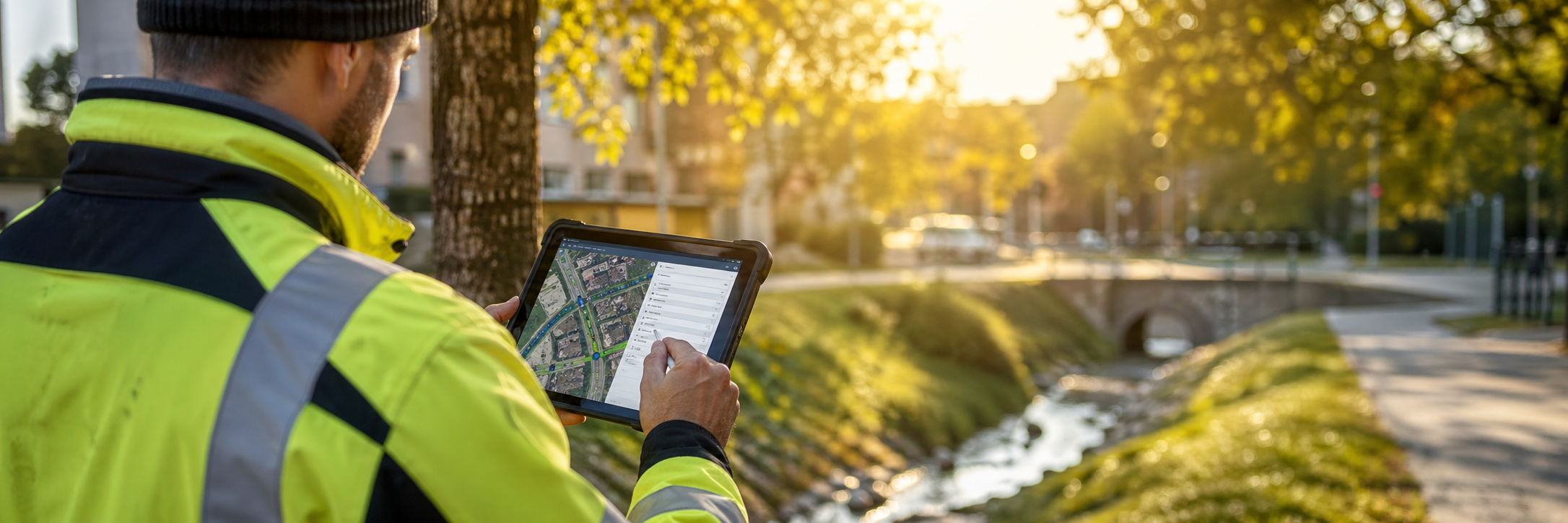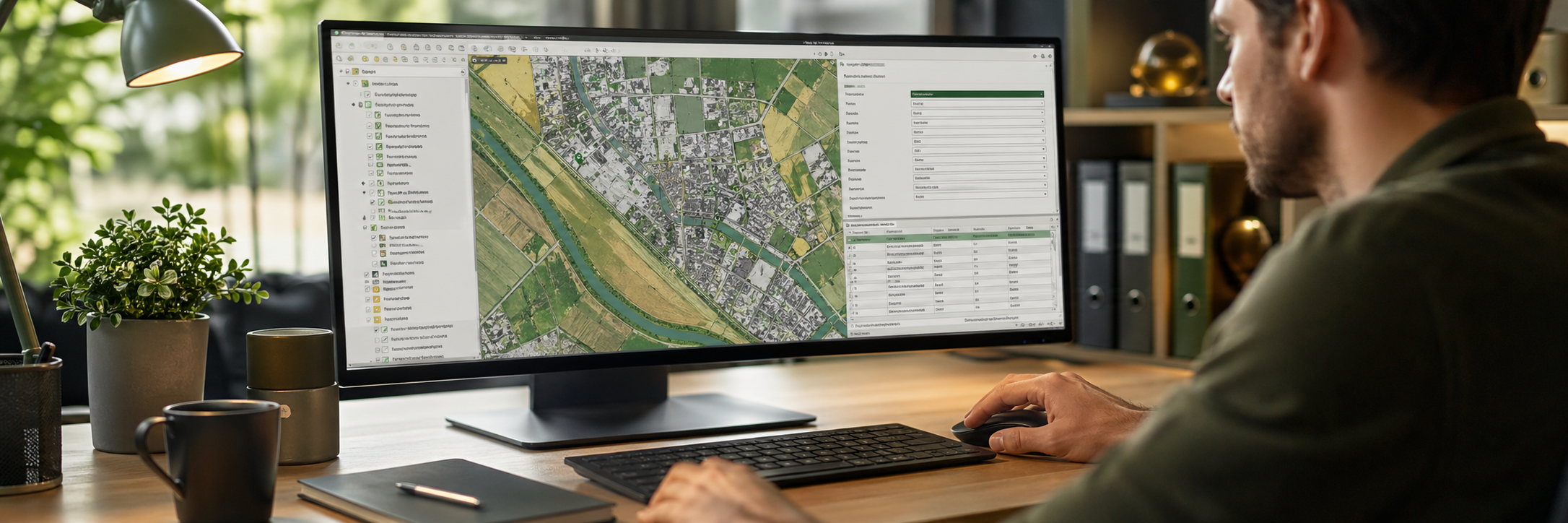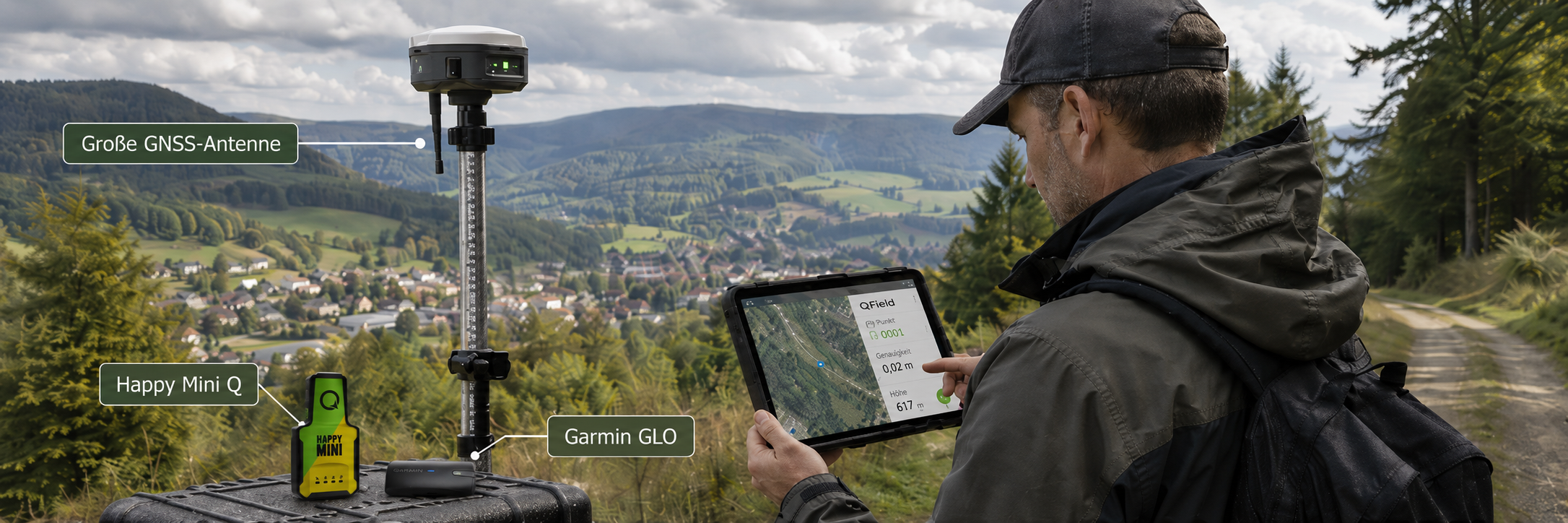
Wer mit QField im Gelände kartiert, verlässt sich auf zwei Dinge: den GPS-Empfang des Tablets und die Hintergrundkarte auf dem Bildschirm. Beides wirkt verlässlich – ein blauer Punkt, eine vertraute Luftbildansicht, ein Klick. Dass dieser Eindruck täuschen kann, merkt man oft erst beim Vergleich der erfassten Daten mit der amtlichen Geometrie im Büro. Genau hier lohnt sich ein Blick hinter die Kulissen: Welche GPS-Parameter zeigen wirklich, wie gut die Position ist? Warum darf man dem Luftbild nicht blind trauen? Und welche kleinen QField-Einstellungen machen den Unterschied? Dieser Beitrag fasst kompakt zusammen, was Ihre Datenqualität tatsächlich beeinflusst.
GPS-Parameter, die zählen
Auf dem Tablet sehen Sie meist eine kleine Statusanzeige mit Begriffen wie HDOP, PDOP oder „Genauigkeit ± X m". Was steckt dahinter?
HDOP – Horizontal Dilution of Precision
Der HDOP-Wert beschreibt die geometrische Anordnung der gerade empfangenen Satelliten am Himmel. Stehen die Satelliten gut verteilt, ist die horizontale Positionsbestimmung präzise – der HDOP-Wert ist niedrig. Hängen alle Satelliten nahe beieinander oder nahe am Horizont, wird der Wert höher und die Position ungenauer. HDOP ist ein relativer Qualitätsindikator, kein Genauigkeitswert in Metern, gibt aber eine sehr gute Einschätzung der aktuellen Empfangslage.
| HDOP-Wert | Qualität | Bewertung |
|---|---|---|
| < 1 | Ausgezeichnet | Höchste Präzision, ideale Satellitengeometrie |
| 1 – 2 | Gut | Sehr brauchbar für die meisten Erfassungen |
| 2 – 5 | Akzeptabel | Eingeschränkt – mit Vorsicht erfassen |
| > 5 | Schlecht | Position unzuverlässig, lieber warten oder wechseln |
PDOP – wenn die Höhe ins Spiel kommt
Der PDOP-Wert (Position Dilution of Precision) bezieht zusätzlich die vertikale Komponente ein. Solange Sie nur die horizontale Lage eines Baums oder eines Schilds erfassen, ist HDOP der wichtigere Wert. Sobald jedoch auch Höhen ausgewertet werden – etwa bei Querprofilen, Brücken oder Hochwasserkanten – sollten Sie PDOP im Blick behalten. Auch hier gilt: je niedriger, desto besser.
Satellitenanzahl und Signalabschattung
Mindestens vier Satelliten braucht der Empfänger für eine 3D-Position. In der Praxis empfangen moderne Geräte gleichzeitig Signale von GPS (USA), GLONASS (Russland), Galileo (EU) und BeiDou (China) – häufig 12 bis 20 Satelliten gleichzeitig. Doch Sichtverbindung ist entscheidend. Drei typische Störer:
- Bäume und dichte Kronen – Blätter und feuchtes Holz dämpfen das Signal erheblich. Im Wald sinkt die Genauigkeit oft auf 5–15 m.
- Gebäude und Häuserschluchten – Signale werden von Fassaden reflektiert und mehrfach empfangen. Dieser Effekt heißt Multipath und kann die Position um mehrere Meter verschieben.
- Hanglagen und Geländekanten – Ein Teil des Himmels wird ausgeblendet, die Satellitengeometrie wird einseitig, der HDOP-Wert steigt.
Horizontale Genauigkeit – der direkte Messwert
QField zeigt zusätzlich einen Genauigkeitswert in Metern an – das ist die vom Empfänger geschätzte Lageabweichung. Standardmäßig signalisiert QField mit Ampelfarben: grün bei guter Genauigkeit, gelb bei mittlerer, rot bei schlechter. Welche Schwellen genau gelten, lässt sich in den Einstellungen anpassen – mehr dazu im nächsten Abschnitt.
QField richtig konfigurieren
QField bringt die wichtigsten Werkzeuge für saubere Datenerfassung von Haus aus mit. Drei Einstellungen lohnen sich besonders.
- QField öffnen → Tippen Sie auf das Menü-Symbol (drei Striche oben links).
- Einstellungen → Positionierung → Wählen Sie hier den Bereich „Positionierungsgenauigkeit".
- Schwellenwert setzen – Tragen Sie z. B. 5 m als „akzeptable" und 2 m als „präzise" Schwelle ein.
- Optional: Speichern nur bei guter Position aktivieren, damit ungenaue Erfassungen blockiert werden.
- Bestätigen und in das Projekt zurückkehren – die Ampelfarben spiegeln ab jetzt Ihre Schwellen wider.
GNSS-Metadaten automatisch speichern
QField kann beim Erfassen jedes Punkts automatisch Zusatzfelder mit den GPS-Metadaten füllen. So lässt sich später nachvollziehen, wie gut die Position zum Erfassungszeitpunkt war. Legen Sie dafür in Ihrem QGIS-Projekt diese Felder im Erfassungslayer an:
gnss_h_accuracy– horizontale Genauigkeit in Metern (Number, double)gnss_altitude– Höhe über NHN (Number, double)gnss_timestamp– Zeitstempel der Erfassung (DateTime)
QField erkennt diese Standardnamen automatisch und befüllt sie beim Speichern. Damit haben Sie für jeden Datensatz einen prüfbaren Qualitätsstempel – ideal für die spätere Auswertung im Büro.
Gemittelte Positionen nutzen
Statt eines einzelnen Messpunkts kann QField mehrere Positionsmessungen mitteln. Sie halten das Tablet ein paar Sekunden ruhig über dem Objekt, und QField berechnet aus zum Beispiel 20 Einzelpositionen einen gemittelten Wert. Gerade unter Bäumen oder in Hanglagen reduziert das Streuung und Multipath-Einflüsse spürbar.
Warum das Luftbild als Lagereferenz trügt
Auf dem Tablet wirkt das Luftbild oft wie eine pixelgenaue Wahrheit – jeder Baum, jede Gehweg-Kante scheint exakt an Ort und Stelle. Doch Luftbilder haben systembedingte Verzerrungen, die in der Praxis oft unterschätzt werden.
Reliefverzerrung
Luftbilder entstehen durch Zentralprojektion – das Objektiv der Kamera ist ein einzelner Punkt, aus dem die Strahlen auf die Erde fallen. Geländehöhenunterschiede führen dazu, dass höher gelegene Objekte zum Bildrand hin „kippen". Selbst sogenannte Orthofotos, die mit einem Geländemodell entzerrt werden, behalten Restverzerrungen – besonders dort, wo das Geländemodell ungenau ist (Wald, bewegtes Relief, Bauwerke).
Randverzerrung
Im Nadir – dem Lotpunkt direkt unter der Kamera – ist das Bild am genauesten. Je weiter eine Stelle vom Bildmittelpunkt entfernt ist, desto schräger blickt die Kamera darauf, und desto größer wird der Effekt der Reliefverzerrung. Am Bildrand können Lagefehler von mehreren Metern auftreten – selbst bei hochauflösenden DOPs.
Luftbild zur Orientierung – nicht als Lagereferenz verwenden. Bei Abweichung zwischen Luftbild und GPS-Position ist in der Regel das GPS näher an der Wahrheit.
Was bedeutet das für die tägliche Arbeit? Das Luftbild ist ein hervorragendes Orientierungswerkzeug: Es zeigt, wo der Spielplatz ungefähr liegt, welche Wege verlaufen und welche Bäume wo stehen. Aber wenn Sie einen Baum punktgenau verorten, vertrauen Sie der GPS-Messung – nicht dem Pixel, auf den der blaue Punkt im Luftbild zeigt.
Praktische Empfehlungen
- Genauigkeitsanforderung aktivieren – feste Schwellenwerte verhindern schlechte Daten
- GNSS-Metadaten speichern – jeder Datensatz bekommt einen Qualitätsstempel
- Kurz warten nach dem Öffnen von QField – der Empfänger braucht 30–60 Sekunden, um sich einzupendeln
- Offene Standorte bevorzugen – wenn möglich, kurz aus der Baumkrone heraustreten
- Luftbild nur zur Orientierung nutzen – nicht zur Lagebestimmung
- Gemittelte Positionen einsetzen – besonders unter erschwerten Empfangsbedingungen
Fazit
Datenqualität beginnt nicht am Schreibtisch, sondern im Gelände – beim ersten gedrückten Erfassungs-Button. Wer HDOP versteht, die richtigen QField-Schwellenwerte setzt und das Luftbild als das nimmt, was es ist – ein Orientierungswerkzeug – legt das Fundament für belastbare GIS-Daten. Das Schöne: All das kostet keine zusätzliche Technik, sondern nur fünf Minuten Konfiguration und ein wachsames Auge auf die Statusanzeige. Wenig Aufwand, großer Effekt.
Sauberer Aufsatz für Ihre Geländeerfassung gewünscht?
Ich richte QField passgenau für Ihren Anwendungsfall ein – inklusive Qualitäts-Schwellen, GNSS-Metadaten und kurzer Praxisschulung an Ihren eigenen Daten.
Beratung anfragen