Einleitung
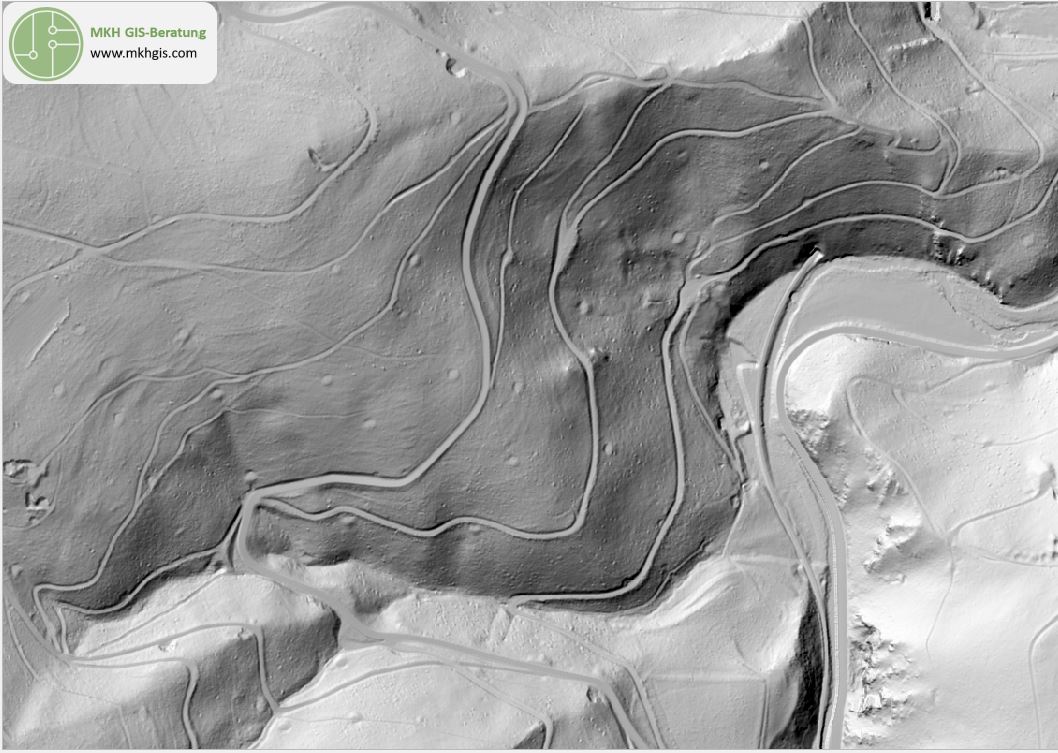
Endlich sind sie da – die freien Geodaten zum digitalen Geländemodell im 1-Meter-Raster (kurz DGM1)! Doch die Daten liegen leider nur als einzelne Kacheln nach den einzelenen Kommunen gegliedert vor und müssen nun mit QGIS etwas überarbeitet und komprimiert werden, um wirklich praxistauglich eingesetzt werden zu können. Die Datenmengen können schnell sehr groß werden. Für eine gesamte Kommune kommen schnell 1,5 GB zusammen. Bei einerm Landkreis können das dann auch mal über 40GB werden. Wie gelingt es diese Datenmengen ggf. auch für die Felddatenerfassung zugänglich zu machen, wo es auch mal um jeden MB geht. Wie kann QGIS bei dieser Aufgabe eingesetzt werden? Dieser Beitrag und das Tutorial-Video sollen dabei helfen.
Woher bekommt man die DGM1-Daten?
Seit dem 01.02.2022 gibt es eine Vielzahl an Geodaten frei bei der Hessische Verwaltung für Bodenmanagement und Geoinformation zum Download. Über den Download-Bereich und den Reiter 3D-Daten gelangt man zu den DGM1- und DOM1-Daten. Nun sind die Daten auf Verwaltungsebene gegliedert.
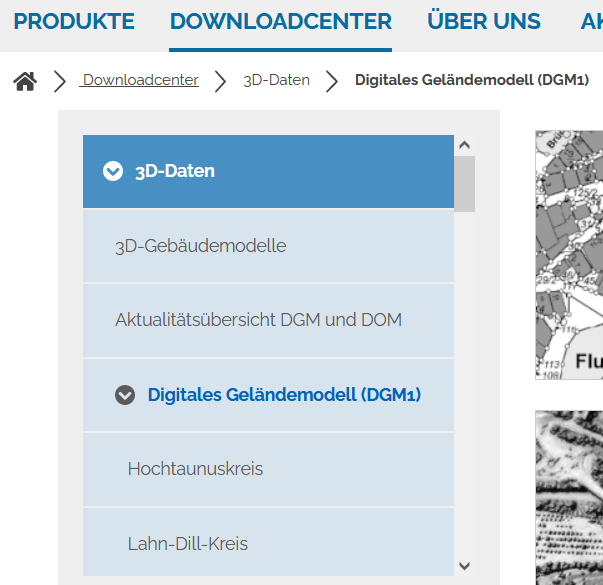
Zunächst sucht man sich den passenden Landkreis und anschließend kann man die Daten auf kommunaler Ebene als ZIP-Datei herunterladen. Nach dem Entpacken können die Daten unter Umständen schnell mehrere GB an Datenvolumen einnehmen. In meinem Beispiel wurden aus 220 MB gepackte Daten dann 1,5GB an Rohdaten. Diese liegen im XYZ-Format vor und könnten ab da bereits zur Ansicht genutzt werden.
Wie kann man die DGM1-Daten mit QGIS darstellen?
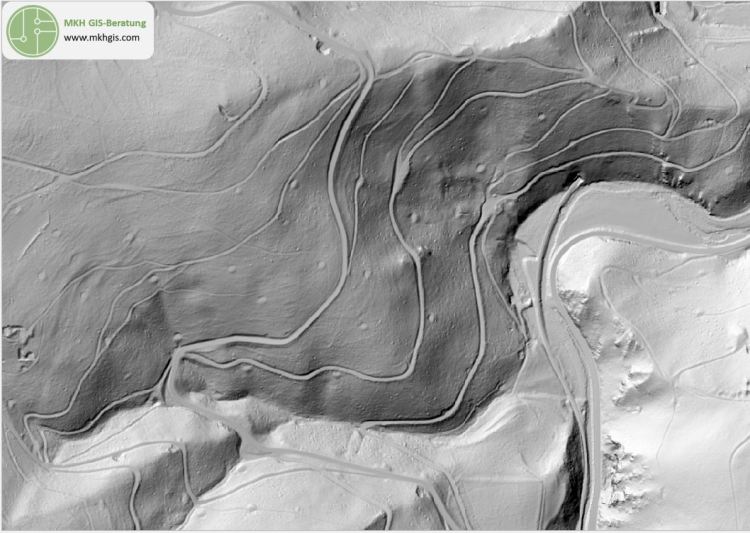
Die XYZ-Daten des DGM1-Datensatzes können nun einfach per Drag&Drop in QGIS geladen werden. Es wird ein Bild in unterschiedlichen Graustufen dargestellt (siehe Bild 1 links). Jedes Pixel repräsentiert ein Quadrat im Raster von 1×1 Meter. Die Farbe repräsentiert die Höhe. Das bedeutet, dass jeder Quadratmeter eine spezifische Höheninformation hat. Um diese Information besser visualisieren zu können, kann man eine Schummerung mit QGIS erzeugen. Über Raster –> Analyse –> Schummerung immitiert QGIS in diesem Prozess eine Lichtquelle aus einem bestimmten Neigungswinkel aus Nordwesten. Unser Gehirn kann die so entstandene Darstellung am besten nutzen, um Höhen und Tiefen zu erkennen (siehe Bild 2 rechts).

Für die weitere Verarbeitung ist es nicht nötig alle Daten in QGIS zu laden. Alle Prozesse funktionieren auch ohne die Darstellung im Kartenfenster und laufen ohne diese Darstellung um einiges schneller.
Wie kann man DGM1-Daten mit QGIS kombinieren?
Um die XYZ-Daten weiter verarbeiten zu können, müssen die Daten transformiert/ reprojiziert werden. Über Raster –> Projektionen –> Transformieren/reprojizieren kann man den Prozess starten. An dieser Stelle aber nur für eine einzelne Datei. Wir können unten links jedoch auch auf den Batch-Modus (Stapelverarbeitung) wechseln und somit eine beliebige Anzahl gleichzeitig transformieren.

Den Eingabelayer füllen wir automatisch mit der Autoausfüllung und wählen in dem Ordner mit dem XYZ-Dateien alle nötigen Dateien aus. Quell-KBS lassen wir frei und die Ziel-KBS können wir z.B. auf den EPSG-Code 25832 stellen und anschließend mit der Autoausfüllung auf alle Dateien anwenden. Genauso gehen wir auch bei der Abtastmethode vor. Hier stellen wir auf Biliniear. In der letzten Spalte stellen wir den Speicherort ein. Dazu erzeuge ich gerne einen neuen Ordner mit dem Zusatz _transformiert und die Datei bennene ich DGM1_. Bei der Autovervollständigung kann man dann mit Zahl auffüllen wählen und so entstehen dann hinter dem Unterstrich die laufenden Nummern. Der Prozess kann nun je nach Datenmenge und Rechenleistung einige Zeit in Anspruch nehmen. Für einen ganzen Landkreis hat es bei mir 2 Stunden gedauert.
Im Anschluss haben wir die Möglichkeit über Raster –> Sonstiges ein virtuelles Raster zu generieren.Zunächst wählen wir oben rechts auf den drei Punkten die Daten aus, indem wir im neuen Fenster rechts Dateien hinzufügen und dort alle Dateien im Ordner mit der Endung _transformiert wählen. Achtung! Danach nicht auf Starten klicken, sondern den Dialog mit OK beenden, damit wir zurück zu den anderen Einstellungen kommen.
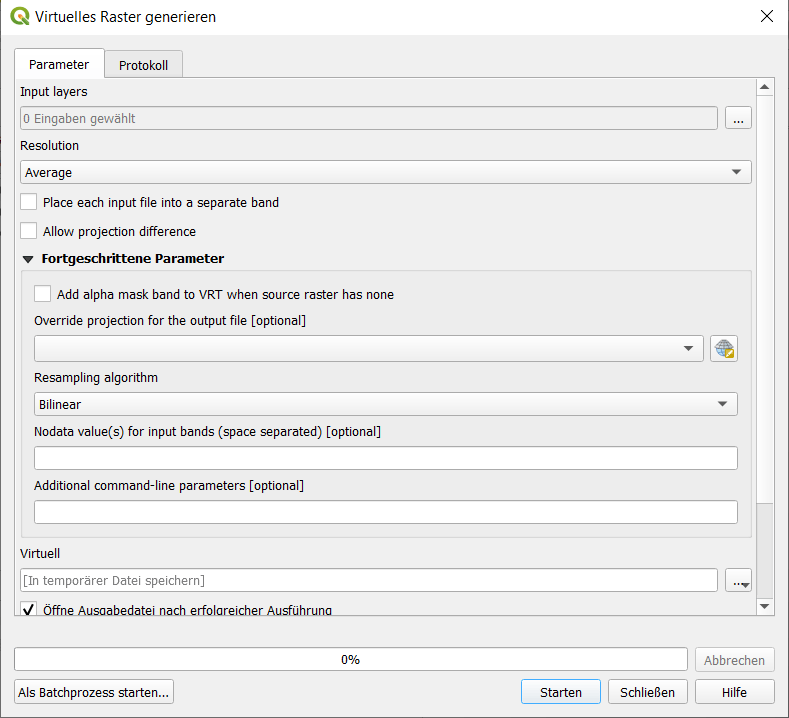
Bei der Abtastmethode stellen wir wieder bilienear ein. Die Ausgabedatei kann nun all temporäre Datei erzeugt werden, falls wir anschließend die Daten anderwertig z.B. als Geopackeage nutzen und abspeichern wollen. Falls wir nur die Übersicht haben wir wollen, dann können wir einen Dateinamen festlegen. Es entsteht eine VRT-Datei, die uns ermöglicht, eine einzelene Datei in das Projekt zu importieren, anstatt (wie hier im Beispiel) 58 Einzeldateien. Die Einzelnene Daten müssen aber immer an de gleichen Stelle bleiben und dürfen nachträglich nicht auf dem PC verschoben oder der Ordner umbenannt werden. Möchte man sich diese Unwegsamkeiten sparen, kann man dieses Raster in einer Geopackage speichern. Das wird im nächsten Kapitel erklärt.
Wie kann man DGM1-Daten mit QGIS komprimieren?
Die Transformation der Daten hat bereits einiges an Datenvolumen eingespart. In meinem Beispiel wurden aus 1,5 GB anschließend 360 MB. Das entstandene virtuelle Raster können wir in einer Geopackage speichern. Dazu klicken wir mit der rechten Maustaste auf den erzeugten Layer und wählen Export –> speichern als. Bei Format wählen wir statt GeoTif das Format Geopackage aus und legen einen Speicherort und Dateinamen fest.
Wenn man die Pyramiden aktiviert hat man erstens die Möglichkeit das Übersichtsformat und die verschiedenen Ebenen festzulegen. Aber vor allem kann man an der Stelle auch bei Erzeugungsoptionen die Kompression einstellen. Bei der JPEG-Kompression kann man den Wert 75 durch relativ aggresive Werte (z.B. 25) ersetzen. Damit erhält man den größten Mehrwert bei der Einsparung der Datenmengen.

Nach der erfolgreichen Durchfühurung sollte der Speicherplatz nun nochmal um ca. 30% reduziert sein. Bei meinem Beispiel wurden so aus 360 MB knapp 260MB. Das geht auch noch besser. Denn eigentlich wollen wir in den meisten Fällen die Schummerung nutzen, um die Landschaft zu erkunden. Diese Schummerung benötigt viel weniger Platz. Über Raster –> Analyse –> Schummerung können wir wie oben schon beschrieben die Schummerung für das gesamte Raster anlegen. Diesen Layer können wir, wie soeben schon einmal praktiziert in einer Geopackage speichern. Anschließend verbraucht die erzeugte Schummerung in einer Geopackage nur noch 10 MB in meinem Beispiel.
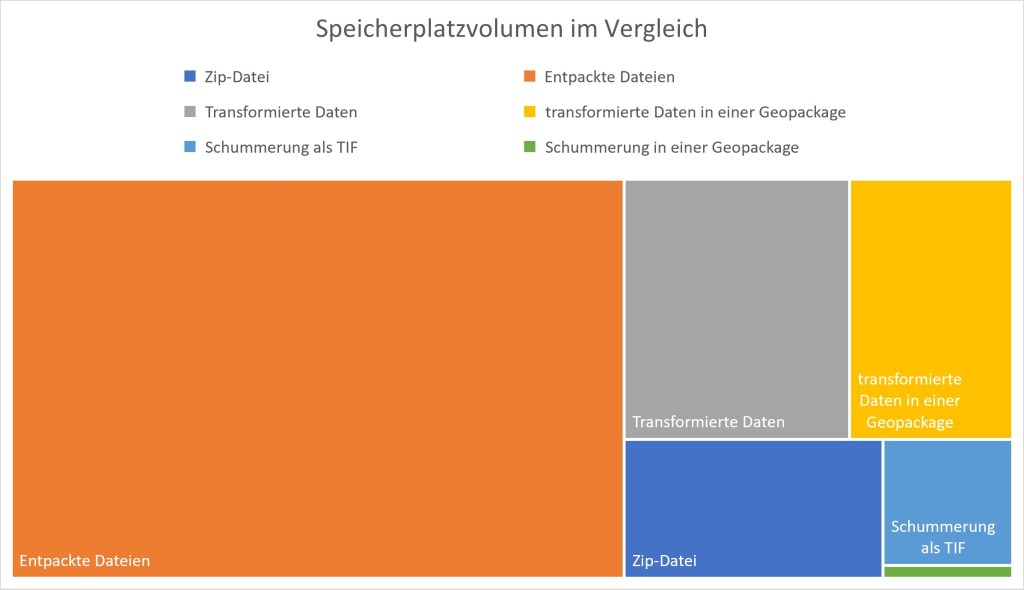
Mit dem Speichervolumen von 10 MB spricht nun auch nichts gegen die Nutzung mit QField bei der Geländedatenerfassung.
Ich hoffe, dass ich bei der Arbeit mit den DGM1-Daten helfen konnte.
Viel Erfolg bei der Arbeit mit QGIS
 MKH GIS-Beratung